En la era del streaming y el contenido digital, los gameplays se han convertido en una de las formas más populares de entretenimiento. Plataformas como YouTube, Twitch o Kick están llenas de jugadores que comparten sus partidas, consejos y momentos épicos. Sin embargo, destacar entre millones de creadores requiere calidad visual, sonido nítido y edición profesional.
En este artículo descubrirás cómo grabar y editar tus gameplays paso a paso, desde la configuración inicial hasta la publicación final, para que tus videos luzcan y suenen como los de los creadores más experimentados.
🎮 Preparación del entorno de grabación
Antes de pulsar “grabar”, es fundamental asegurarte de que tu equipo esté listo. Un gameplay profesional comienza con una preparación técnica sólida.
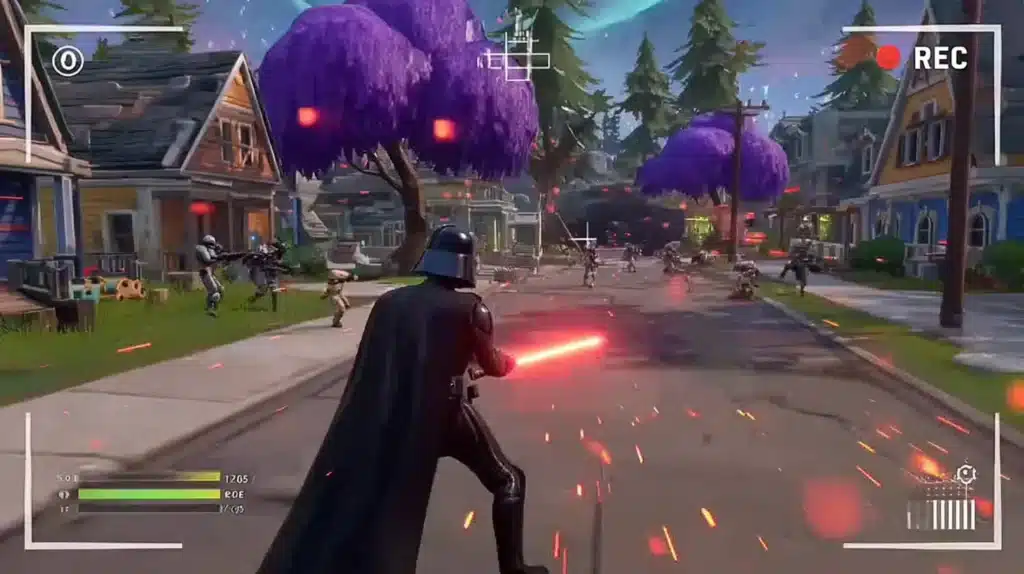
💻 Requisitos del PC
Para grabar sin caídas de FPS, necesitas un sistema equilibrado:
- Procesador: al menos un Intel i5 / Ryzen 5 de última generación.
- Memoria RAM: mínimo 16 GB.
- Almacenamiento: un SSD rápido para evitar cortes durante la grabación.
- Tarjeta gráfica: preferiblemente NVIDIA GTX 1660 o superior (permite usar NVENC).
Si grabas en consola, asegúrate de contar con una capturadora de video compatible (como Elgato HD60 S o AverMedia Live Gamer).
🎧 Entorno y sonido
Grabar en un entorno silencioso es tan importante como la calidad de imagen. Usa auriculares cerrados y un micrófono externo o de condensador. Los micrófonos integrados suelen captar ruido ambiental, lo que da una impresión poco profesional.
Además, realiza una prueba de audio antes de grabar cada sesión. Ajusta el volumen del juego y de tu voz para que ninguno sobresalga demasiado.
📹 Configuración del software de grabación
Existen múltiples programas para capturar gameplays, y la elección dependerá de tus necesidades y recursos.
🧩 Opciones populares
- OBS Studio: gratuito y completo, ideal para grabar y transmitir. Permite múltiples escenas, superposiciones y audio multicanal.
- NVIDIA ShadowPlay (GeForce Experience): consume pocos recursos y graba en alta calidad. Perfecto para clips rápidos.
- AMD ReLive: alternativa ligera para usuarios de GPU AMD.
- Elgato Game Capture HD: excelente para consolas, con integración directa a OBS.
⚙️ Configuración recomendada
- Resolución: 1080p a 60 FPS (ideal para calidad profesional).
- Bitrate: entre 12 000 y 18 000 kbps para videos Full HD.
- Codec: H.264 (AVC) o H.265 (HEVC si tu PC lo soporta).
- Formato: MP4 o MKV (seguro en caso de cierres inesperados).
Además, guarda tus archivos en un disco secundario para evitar saturar el sistema operativo. Separar el disco de grabación mejora la estabilidad.
🎙️ Grabación de voz y comentarios
Tu voz es parte esencial del contenido. Un gameplay sin comentarios puede ser interesante visualmente, pero una narración atractiva genera conexión con el espectador.
🔊 Consejos clave
- Usa un micrófono de condensador o dinámico con filtro antipop.
- Habla con naturalidad, pero evita el tono monótono.
- Sincroniza tus reacciones con lo que sucede en pantalla.
- Graba la voz en una pista separada. Así podrás editarla y mejorarla por separado del juego.
Si quieres un sonido más limpio, aplica un filtro de ruido y una compresión ligera durante la edición. Programas como Audacity o Reaper son excelentes para postprocesar el audio.
🧠 Planificación del contenido
Antes de grabar, define el tipo de gameplay que quieres hacer. La improvisación puede funcionar, pero un plan bien estructurado mantiene la atención del público.
- Guía o walkthrough: explica paso a paso cómo superar un nivel o misión.
- Gameplay comentado: combina entretenimiento y opinión.
- Speedrun: enfocado en completar el juego en el menor tiempo posible.
- Gameplay divertido o de reacciones: ideal para redes sociales.
Prepara un pequeño guion o lista de objetivos para cada video. Esto te ayudará a mantener un ritmo constante y evitar pausas incómodas.
🎞️ Edición profesional del gameplay
Una vez que tienes la grabación, llega el momento de la magia: la edición. Es aquí donde los creadores profesionales destacan, transformando simples clips en experiencias cinematográficas.
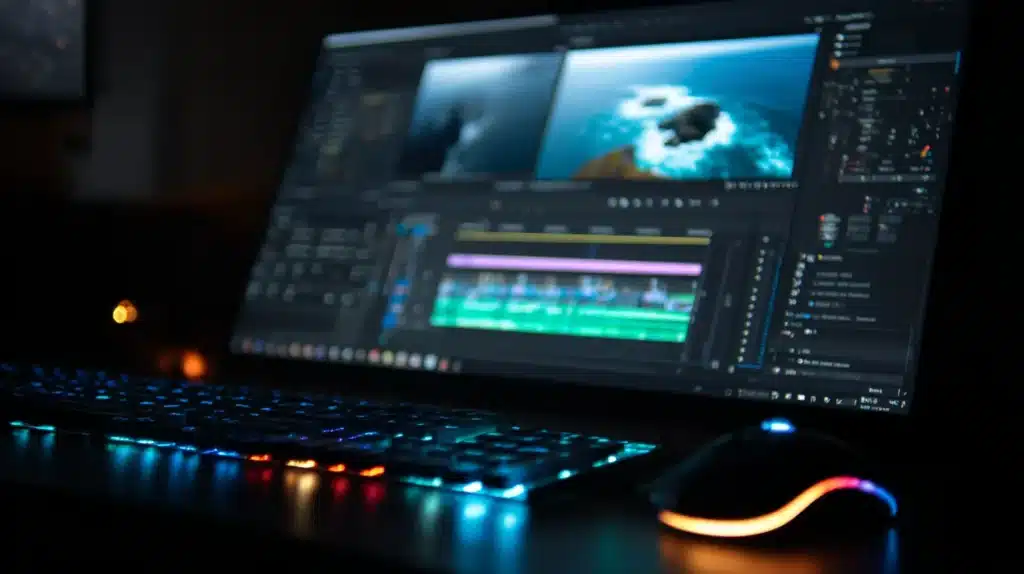
💡 Programas recomendados
- DaVinci Resolve: gratuito y potente; ideal para edición profesional y corrección de color.
- Adobe Premiere Pro: estándar de la industria, con opciones avanzadas de mezcla de audio.
- Vegas Pro o CapCut PC: más intuitivos para principiantes.
✂️ Pasos esenciales
- Importa tus grabaciones y organiza los clips por escenas o niveles.
- Sincroniza el audio y la voz. Si grabaste en pistas separadas, alinea los picos de sonido.
- Recorta los tiempos muertos o repeticiones innecesarias.
- Agrega música y efectos. Elige pistas sin derechos de autor (YouTube Audio Library o Epidemic Sound).
- Usa transiciones suaves. Evita efectos exagerados que distraigan.
- Inserta overlays o animaciones. Banners, cámara facial, o contador de subs pueden personalizar tu marca.
Recuerda que una buena edición mantiene el ritmo del video y mejora la retención del espectador.
🔊 Mezcla y mejora del audio
Un gameplay excelente también se escucha bien. Para lograr un sonido limpio y equilibrado:
- Ajusta los volúmenes para que tu voz se oiga clara sobre el juego.
- Aplica ecualización para resaltar frecuencias medias (donde se encuentra la voz).
- Añade compresión para estabilizar picos de volumen.
- Elimina ruidos con herramientas de reducción de fondo.
En DaVinci Resolve o Premiere puedes hacerlo desde el panel de audio. Dedicar unos minutos a esta etapa marca una diferencia profesional inmediata.
🌈 Corrección de color y efectos visuales
La imagen debe ser atractiva y coherente. La corrección de color sirve para mejorar la iluminación y crear un estilo propio.
- Aumenta ligeramente la saturación y el contraste.
- Corrige los tonos fríos o cálidos según la ambientación del juego.
- Usa LUTs (prefiltros de color) para un estilo cinematográfico.
Si grabas en HDR o 4K, asegúrate de exportar el video con el perfil de color correcto para evitar diferencias en pantallas SDR.
📤 Exportación y optimización para plataformas
De nada sirve un gameplay excelente si tarda una eternidad en subirse o se ve pixelado. Exporta tu video correctamente según la plataforma:
- YouTube: 1080p a 60 FPS, bitrate 12 000 kbps, formato MP4 (H.264).
- Twitch Clips o Shorts: 720p o 1080p a 30 FPS, bitrate 6000 kbps.
- TikTok Gaming: relación 9:16, bitrate mínimo 8000 kbps.
Incluye un título con palabras clave, una miniatura llamativa y una descripción clara con hashtags. Estas pequeñas acciones mejoran tu SEO y la visibilidad del canal.
🧩 Consejos adicionales de creadores profesionales
- Graba más de lo necesario. Siempre podrás cortar, pero nunca recuperar lo no grabado.
- Mantén una identidad visual. Usa los mismos colores, fuentes y transiciones en todos tus videos.
- Crea intros y outros cortas. Menos de 10 segundos mantienen la atención.
- Revisa tus estadísticas. Analiza qué videos retienen mejor al público y repite ese formato.
- Sube constantemente. La regularidad crea comunidad y mejora el algoritmo.
La profesionalidad no está solo en la técnica, sino en la consistencia y la presentación del contenido.
🏁 Conclusión
Grabar y editar gameplays de forma profesional no requiere un estudio de cine, sino conocimiento, constancia y atención a los detalles. Cada ajuste —desde el audio hasta la edición— suma puntos en la percepción del espectador.
Si aplicas estos consejos, lograrás videos más limpios, dinámicos y atractivos, listos para competir en las plataformas más exigentes.
Recuerda: la diferencia entre un video amateur y uno profesional no está en el equipo, sino en el cuidado con el que se crea.
Tu creatividad y disciplina son las herramientas más poderosas para destacar en el universo gamer.